Sinn & Zweck
Im Fenster „Prämienauszahlung“ werden alle notwendigen Informationen eines Mitarbeiters erfasst, um dessen Prämien zu berechnen und auszuzahlen.
Verschiedene Filtermöglichkeiten unterstützen den Programmbenutzer dabei, Personen schnell zu finden.
Im Folgenden werden die einzelnen Komponenten beschrieben und detailliert erläutert.
Aufbau der Oberfläche
Das Fenster ist in 12 unterschiedliche Bereiche unterteilt:
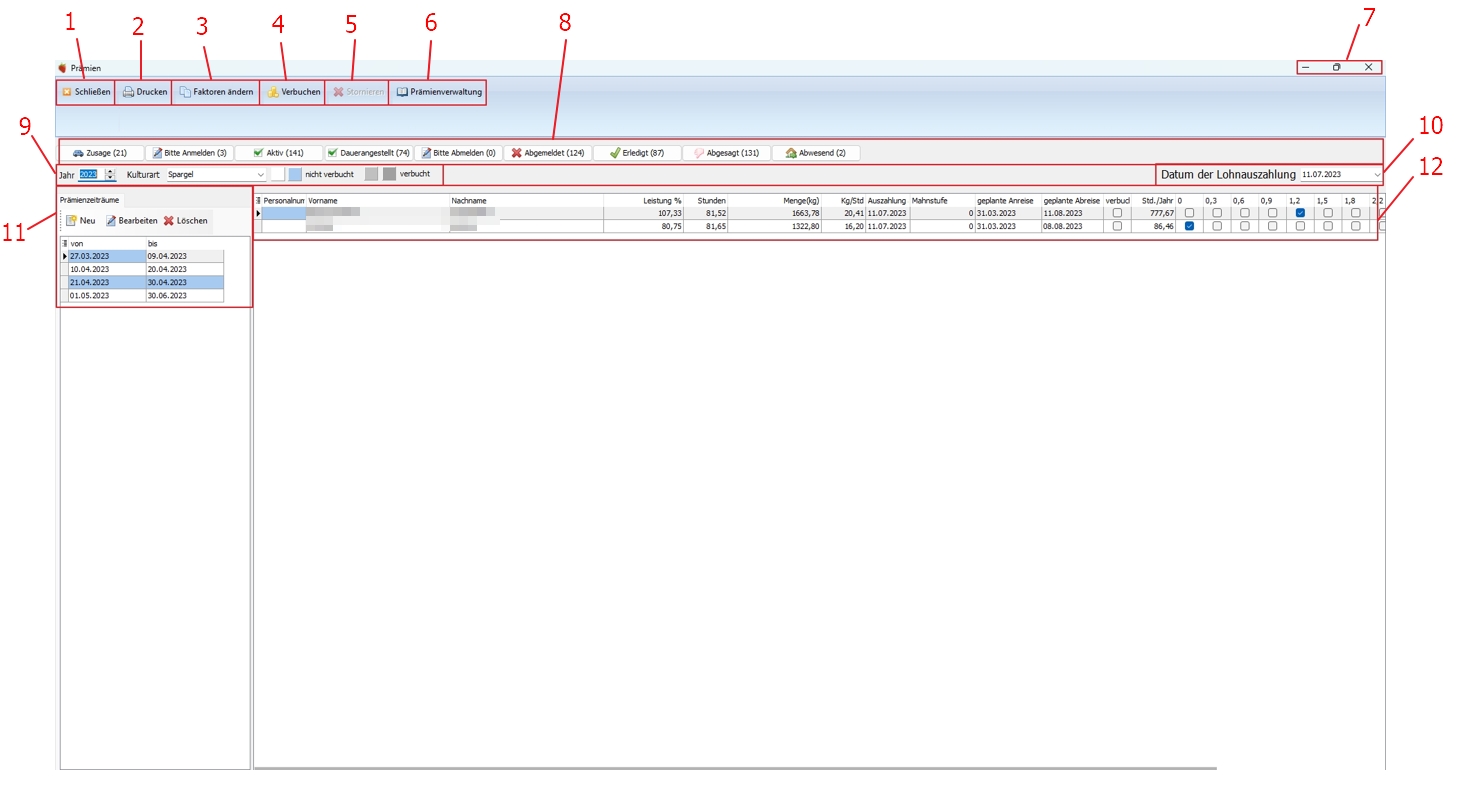
1. Fenster schließen
2. Drucken
3. Faktoren ändern
4. Verbuchen
5. Stornieren
6. Prämienverwaltung
7. Fenstergröße ändern
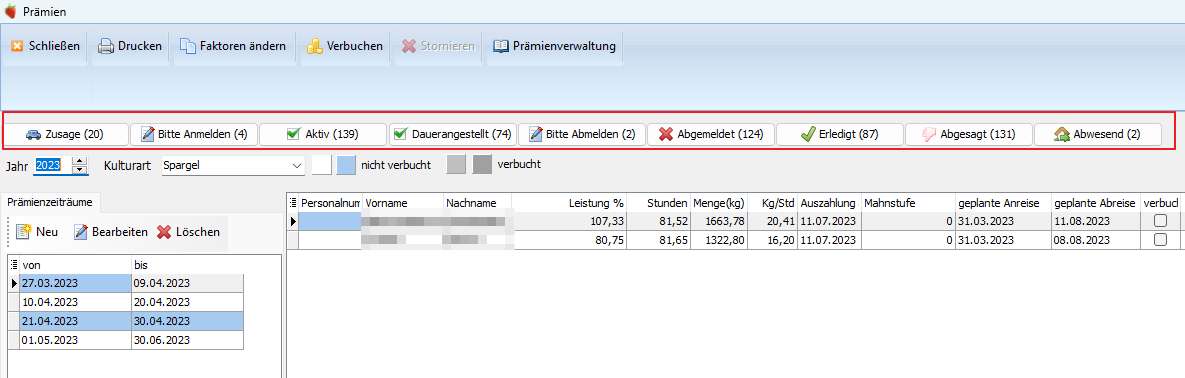
8. Mitarbeiter-Statusfilter
9. Jahresfilter & Kulturart
10. Datum der Lohnauszahlung
11. Prämienzeiträume
12. Datenanzeige
1. Fenster schließen
Durch Klicken des Buttons "Fenster schließen" kann die Oberfläche wieder geschlossen werden.
2. Drucken
Wenn der Benutzer auf den Button 'Drucken' drückt öffnet sich dieses Fenster.
Hier kann der Benutzer auswählen, wie die Prämiendaten ausgedruckt werden sollen. Unten links lässt sich zudem eine Druckvorschau anzeigen, um zu prüfen, ob die Einstellungen korrekt sind.
3. Faktoren ändern
Wenn der Benutzer auf die Schaltfläche „Faktoren ändern“ klickt, öffnet sich dieses Fenster.
Der Faktor bestimmt den zusätzlichen Stundenlohn, den Erntehelfer pro geleisteter Erntestunde (Arbeitszeit mit der Tätigkeit „Ernten“) erhalten.
Wird beispielsweise ein Faktor von 0,3 ausgewählt, erhält der Mitarbeiter zusätzlich 30 Cent pro Stunde. Bei einem Faktor von 0,5 sind es 50 Cent usw.
Zudem gibt es noch drei weitere Button in dem Fenster.
3.1 Neu
Wenn der Benutzer auf das Feld 'Neu' drückt öffnet sich dieses Fenster.
Hier kann der Benutzer einen neuen Faktor einstellen.
3.2 Bearbeiten
Wenn der Benutzer auf die Schaltfläche „Bearbeiten“ klickt, öffnet sich dieses Fenster.
Hier kann der Benutzer einen bestehenden Faktor bearbeiten.
3.3 Löschen
Wenn der Benutzer auf die Schaltfläche „Löschen“ klickt, wird der markierte Faktor gelöscht.
ACHTUNG: Hier wird nicht nach einer Bestätigung gefragt. Es wird mit einem klick gelöscht.
4. Verbuchen
Wenn der Benutzer auf den Button 'Verbuchen' drückt, werden alle Prämien verbucht.
5. Stornieren
Wenn der Benutzer auf den Button 'Stornieren' drückt, werden alle Prämien storniert.
6. Prämienverwaltung
Wenn der Benutzer auf die Schaltfläche „Prämienverwaltung“ klickt, öffnet sich dieses Fenster.
Hier kann der Benutzer die Kulturart auswählen oder sich alle Kulturarten anzeigen lassen. Zudem können hier alle Prämien entweder verbucht oder storniert werden.
7. Fenstergröße ändern
Durch Klicken auf die Schaltflächen oben rechts am Bildschirmrand kann die Oberfläche entweder minimiert, verkleinert oder geschlossen werden.
8. Mitarbeiter-Statusfilter
Mithilfe der Statusfilter kann der Benutzer schnell und einfach nachschauen, wie es um seine Mitarbeiter steht. So können auf einen Blick verschiedene Stadien des Bewerbungsverfahrens eingesehen werden.
9. Jahresfilter & Kulturart
Hier kann der Benutzer das Jahr sowie die Kulturart auswählen, für die er die Prämien einsehen möchte. Zudem werden hier die Farben angezeigt, an denen der Benutzer erkennen kann, ob eine Prämie bereits verbucht ist oder nicht.
10. Datum der Lohnauszahlung
Hier kann der Benutzer einstellen, wann die Prämien ausgezahlt werden sollen.
11. Prämienzeiträume
Hier kann der Benutzer einen Zeitraum einstellen, um sich schnell eine Übersicht erstellen zu können. Im Regelfall beträgt dieser Zeitraum eine Woche.
12. Datenanzeige
In der Datenanzeige stehen alle notwendigen Daten, die für die Berechnung der Prämien erforderlich sind.